Páginas

28 de junio de 2015

Disponible Manjaro Cinnamon 0.8.13

Pantalla bienvenida manjaro cinnamon
Lo han vuelto a hacer. Esta vez con Cinnamon. El equipo de Manjaro Linux ha lanzado un escritorio más, ya tenían dos versiones (KDE y XFCE) y las comunitarias, esta vez han sacado un Cinnamon muy retocado como a ellos les gusta.
El lanzamiento oficial lo tienes aquí.

26 de junio de 2015

Medir la velocidad del HDD con dd

Hace algunos meses les dejé un artículo sobre cómo medir la velocidad del HDD con hdparm, pues bien en esta ocasión les mostraré cómo hacer lo mismo con: dd

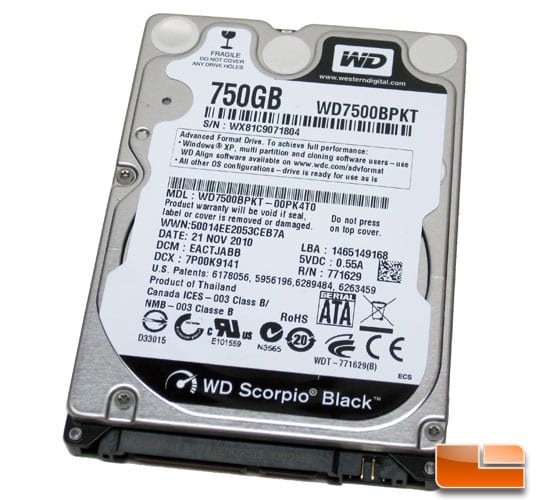
wd-scorpio-black

Medir la velocidad de lectura y escritura del HDD con dd

Nos basta con un solo comando para saber esto, el comando es el siguiente:

dd if=/dev/zero of=test bs=64k count=16k conv=fdatasync

Básicamente lo que hará será crear y escribir en un archivo (llamado test) datos randoms, el peso final será de 1024MB, o sea, 1GB, y lo que nos dirá (y lo que realmente nos importa) será la velocidad con que llena esos 1024MB y el tiempo que le demoró.

Aquí dejo un screenshot de una terminal luego de ejecutar el comando:

dd-hdd-speed

Como ven, demoró en llenar ese GB en 9 segundos, lo cual significa que la velocidad fue de 119 MB/s … nada mal ;)

¿Cómo sé si mi HDD es lento?

Básicamente, cualquier velocidad mayor a 50 MB/s es aceptable (repito, aceptable, no super rápido), mi PC de escritorio con un HDD normal me dió 70 MB/s. Eso sí, si se trata de un SSD o un RAID ya la velocidad “aceptable” no es la misma :D

Fin!

Básicamente esto es todo, espero les haya sido de utilidad.


from Desde Linux http://feedproxy.google.com/~r/UsemosLinux/~3/iRFlVUoy0To/
via IFTTT

Atom 1.0 disponible para descargar

Desde hace bastante tiempo estoy usando para trabajar como FrontEnd dos editores de texto bastante famosos, me estoy refiriendo a Sublime Text y Brackets, siendo este último el que uso de forma predeterminada.
En su momento había probado versiones previas de Atom y nunca me convenció. Era bastante lento, su auto-completado de código era ineficiente y carecía de muchísimas opciones, sin embargo, con la versión 1.0, disponible hace un par de días, el panorama ha cambiado y mucho.
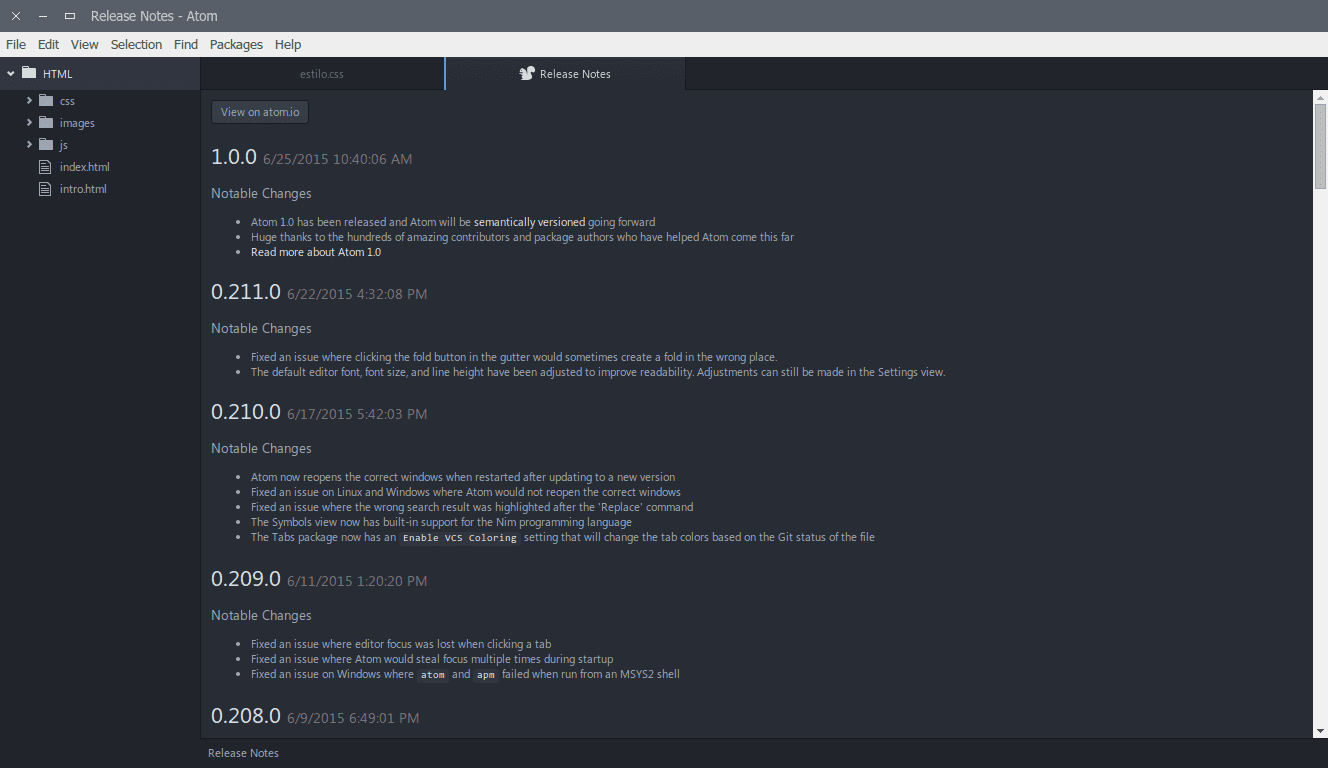
Atom-Editor

¿Qué nos trae Atom?

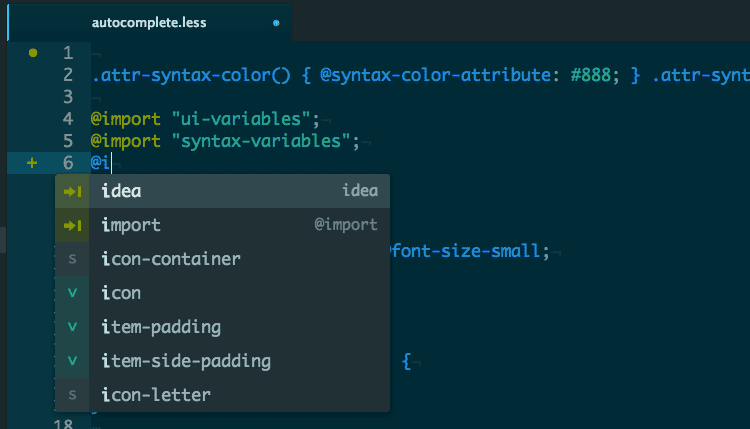
Como ya mencioné, una de las cosas que más me molestaba de las versiones previas de Atom era su triste y decadente auto-completado de código, pero en esta versión ha mejorado muchísimo gracias a autocomplete-plus, el cual viene instalado en forma de paquete.
autocomplete-plus
Otros paquetes que se incluyen y que hacen de Atom un editor bastante potente son go-plus, para potenciar el lenguaje creado por Google, atom-typescript para un completo soporte de TypeScritp el lenguaje de programación libre de Microsoft y omnisharp-atom, para C# y .Net.

Como pasar fotos, videos, musica y contactos por WIFI

Hola nuevamente y bienvenidos a DesdeFirefoxOS.

Antes de empezar con el artículo, los administradores y de escritores de este sitio queremos pedirles disculpas por tener el blog inactivo por un periodo tan prolongado de tiempo, pero eso ya pasó y trataremos de volver a traer un post diario 😀

Ahora si comenzamos con el artículo, el cual encuentro muy interesante y por eso se los traje aquí. Como bien dice el título, hoy les hablare de como pasar información de multimedia de un dispositivo con FirefoxOS a un ordenador que use como navegador web Firefox por WIFI.

Para pasar fotos, videos, música y hasta los propios contactos por WIFI:

Necesitamos como requisitos:

  • Celular con FirefoxOS 1.3 o superior.
  • Ordenador con Firefox 28.0 o superior.
  • Conexión a Internet en la misma red en ambos dispositivos.


Ya mencionado los requisitos, disfruten de procedimiento:


1.- Instalar esta app en tu  teléfono celular con FirefoxOS.

Captura de pantalla de 2015-06-23 17-00-17

2.- Instalar esta extensión de Firefox en tu computadora.

screenshots_2015-06-23-17-02-57

3.- Abrir la app de  PC Sync en tu celular.

Captura de pantalla de 2015-06-23 17-03-42

4.- Darle click a este icono (si no aparece el icono da click aquí).

Captura de pantalla de 2015-06-23 17-12-13

5.- El numero que te apareció en el celular tienes que introducirlo aquí y posteriormente dale en el botón <Connect>.

screenshots_2015-06-23-17-15-07

6.- En el móvil te tiene que aparecer una ventana igual a esta, tienes que darle click en “Allow”.

Captura de pantalla de 2015-06-23 17-17-03

7.- Si todo salio bien te tiene que salir una descripción de tu celular en el navegador como esta.

Captura de pantalla de 2015-06-23 17-17-03

8.- En la parte de la izquierda hay una barra como diferentes apartados del teléfono con los que podemos interactuar.

Captura de pantalla de 2015-06-23 17-23-21

9.- Como ejemplo voy a importar y exportar una foto, para eso le damos click en apartado de “Gallery”, en cuanto le demos click empezaran a aparecer todas las fotos e imágenes que tengamos en nuestro celular organizadas por la fecha.

Captura de pantalla de 2015-06-23 17-26-40

10.- Como prueba voy a exportar 3 fotos de mi celular, para eso las tengo que seleccionar dándole click a la checkbox que tiene en la parte superior-derecha cada una de las fotos o puedes seleccionar todo un grupo de imágenes dándole click a la checkbox que tiene a un lado la fecha. Yo elegiré estas 3.

Captura de pantalla de 2015-06-23 17-26-40

11.- Después simplemente tienes que darle click al botón de que se encuentra en la parte superior de la pagina.

Captura de pantalla de 2015-06-23 17-31-41

12.- Y luego nada mas seleccionar el lugar a donde quieres que las exporte.

Captura de pantalla de 2015-06-23 17-36-19

13.- Y listo!!!!! después empezara la exportación de fotos 😀 así de fácil es exportar fotos. Ahora haré otro ejemplo importando fotos de la PC al celular.

Captura de pantalla de 2015-06-23 17-23-21

14.- Hacer una importación de fotos es igual de fácil, primero le tenemos que dar click al botón de que se encuentra en la parte superior de la pagina.

Captura de pantalla de 2015-06-23 17-40-18

15.- Seleccionamos la foto o fotos que queramos exportar y damos click en “abrir”, en cuanto hagamos eso empezara la importación.

Captura de pantalla de 2015-06-23 17-42-11

screenshots_2015-06-23-17-44-40

16.- Y listo!!! ya estará en segundos nuestra foto en la galería del celular.

Si en lugar de querer importar y/o exportar fotos quieres hacerlo con videos, música o contactos se hacen de manera similar 😀

La único que le falta a esta app para ser perfecta es que se puedan exportar y/o importar toda clase de archivos, desde PDF’s, archivos de texto o archivos comprimidos pero ignorando eso es una aplicación genial e imprescindible.

Espero que les haya gustado y les haya sido útil, adiós 😀 .

The post Como pasar fotos, videos, musica y contactos por WIFI appeared first on Desde FirefoxOS.


from Desde FirefoxOS http://www.desdefirefoxos.net/pasar-fotos-videos-musica-contactos-wifi/
via IFTTT